

 400-685-0732(7x24小時)
 關注文軍
關注文軍


驗證碼
獲取驗證碼
設置Excel數據透視表格式 數據透視表格式設置,近日有關BAT的新聞太多,大家是不是都目不暇接了?不要留戀,還是默默的學點技術吧,比如“數據透視表格式設置”這一干貨技術是設置Excel數據透視表格式 數據透視表格式設置來實現這一技術,快跟小編來了解一下這個實用技能吧~
Excel2007中自帶了多種數據透視表格式,我們可以選擇自己滿意的格式,將所創建的數據透視表設置得更加漂亮。設置Excel數據透視表格式的操作步驟如下:
步驟1 單擊選擇數據透視表格范圍內的任意一個單元格,然后單擊設計功能選項。
步驟2 單擊數據透視表樣式功能組中的其他工具按鈕,在打開的下拉列表中單擊選擇需要的表格樣式,如圖1、圖2所示。
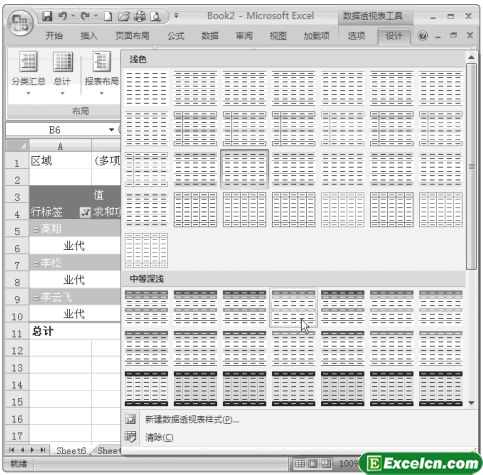
圖1
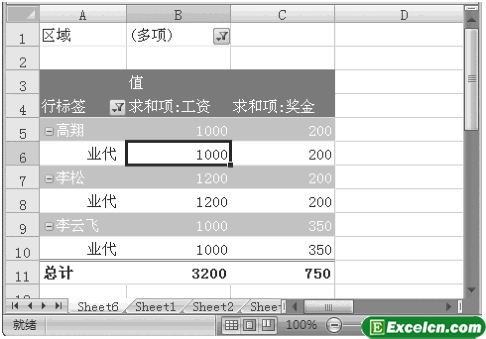
圖2
設置Excel數據透視表格式以后,我們在來看看數據透視表,是不是顯的更漂亮了,比以前顯的專業了。
以上就是設置Excel數據透視表格式 數據透視表格式設置全部內容了,希望大家看完有所啟發,對自己的工作生活有所幫助,想要了解更多跟設置Excel數據透視表格式 數據透視表格式設置請關注我們文章營銷官網!
推薦閱讀
excel透視表教程 excel數據透視表修改樣式 | 文軍營銷1.點擊工具欄——“設計” 2.“設計”框中——右側“數據透視表樣式”框選取合適的樣式。 “設計”選項卡的“數據透視表樣式”庫提供了84種樣式。整個樣式庫分成“淺色”,“中等深淺”,“深色”3組,每組28種,分別提供當前主題所使用的重要顏色變化! 3.“設計”框中——中部“數據透視表樣式選項”框可選取“...制作Excel數據透視表注意事項 如何制作數據透視表 | 文軍營銷7、數據清單中避免出現合并單元格。 8、避免在單元格的開頭和末尾輸入空格。 9、盡量避免在一張工作表中建立多個數據清單。每張工作表中最好僅使用于一個數據清單。 10、工作表中的數據清單與其他數據之間應至少留出一個空列和一個空行,以便于檢測和選定數據清單。 在制作數據透視表之前,制作Excel數據透視表注意事...?Excel在數據分析中的應用指南 | 文軍營銷一、數據導入與準備 打開Excel并創建新工作表,點擊“數據”選項卡中的“從外部數據源”來導入數據,如從數據庫、文本文件或其他Excel文件中導入。 數據導入后,檢查數據是否正確加載。確保數據列對應正確,處理可能的格式問題和缺失值。 二、數據清洗與預處理 ...編輯Excel數據透視表 Excel如何編輯數據透視表 | 文軍營銷當我們在Excel中創建數據透視表后,我們還可單擊數據透視表中的任意非空單元格,編輯Excel數據透視表,然后進行以下操作。 1、要繼續添加字段,可參考以上步驟 4 的方法進行;要更改所添加的字段的排列順序,可在數據透視表字段列表的布局部分向上或向下拖動相應的字段。Excel數據透視表對多個工作表進行快速匯總 | 文軍營銷9、設置數據透視表的報表格式。 單擊數據透視表工具|設計選項卡,在數據透視表樣式功能組右側單擊其他按鈕,如圖13所示,展開數據透視表樣式列表,再選擇清除命令,如圖14所示。 圖13 圖14 這樣,即可得到圖15所示的數據透視表格式。 圖15 再在數據透視表工具|設計選項卡中,單擊布局功能組中的報表布局按鈕,在彈出的下拉...創建Excel數據透視表 如何創建數據透視表 | 文軍營銷例如要分別統計圖1所示工作表中各區域所有業代的工資、獎金總和,創建數據透視表的操作步驟如下: 圖1 步驟1 單擊插入功能選項,然后單擊表功能組中的數據透視表工具按鈕,在下拉菜單中單擊選擇數據透視表命令,如圖2所示。 圖2 步驟2 單擊選擇一個表格區域選項,然后單擊表/區域右端的引用按鈕,如圖3所示。